Previsioni pioggia Lombardia: come scegliere tra ICON-2I ed ECMWF
La mappa permette di vedere sia la pioggia osservata sia quella prevista. Nella parte futura della timeline puoi scegliere tra ICON-2I ed ECMWF e confrontare cosa prevedono per la stessa ora. Questa guida spiega in modo pratico come passare da un modello all'altro, come leggere le differenze e cosa significa quando una previsione non è disponibile.
Apri le previsioni e confronta ICON-2I con ECMWFControlla sempre l'orario della fonte: i dati radar e quelli delle stazioni sono osservazioni, mentre ICON-2I ed ECMWF forniscono previsioni modellistiche. Le stime di nowcasting non sostituiscono le allerte ufficiali.
Per prima cosa distingui OSSERVATO e PREVISIONE
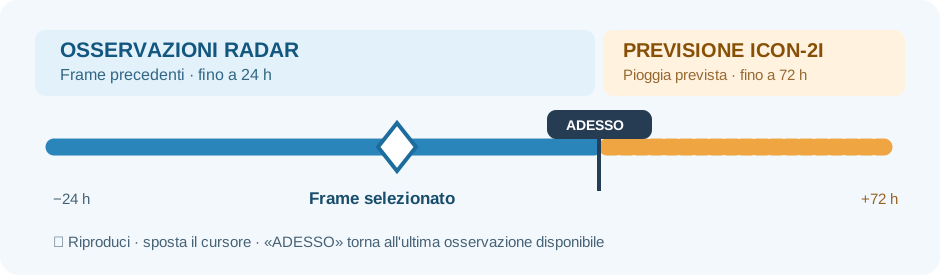
La timeline sotto la mappa presenta i frame «OSSERVATO» prima del marcatore «ADESSO» e i frame di «PREVISIONE» dopo. Il radar mostra echi di precipitazione realmente rilevati; nella parte futura la mappa mostra quantità di precipitazione calcolate da ICON-2I oppure ECMWF.
Non interpretare il passaggio del cursore oltre ADESSO come una continuazione delle scansioni radar nel futuro: cambia la fonte e cambia la grandezza rappresentata. Il riquadro della mappa e i messaggi della timeline identificano il frame come osservazione o previsione.
Un frame di previsione indica uno scenario modellistico valido per la sua ora: non è una misura al suolo e non può dimostrare che pioverà esattamente in un punto. Una previsione lontana nel tempo può differire dalle condizioni che verranno poi osservate.
ICON-2I o ECMWF: come scegliere
Quando sei nella parte PREVISIONE della timeline puoi passare da ICON-2I a ECMWF con il selettore del modello. Sono due previsioni indipendenti: vedere entrambe è utile soprattutto quando vuoi capire quanto una situazione sia incerta.
Quando cambi modello, la mappa cerca di restare sulla stessa ora e sulla stessa zona, così il confronto è immediato. Aspetta che il caricamento finisca prima di confrontare i colori.
Se i due modelli mostrano pioggia in zone o orari diversi, non significa che uno dei due sia necessariamente sbagliato: significa che la previsione è meno sicura e può ancora cambiare.
Come aprire il primo frame futuro e scorrere gli orari
Usa «Previsione pioggia» tra i collegamenti della homepage, il link in fondo a questa sezione oppure trascina la timeline verso la zona futura. Il sito apre il primo frame futuro disponibile della sorgente attiva; puoi poi usare lo switch per confrontare ICON-2I ed ECMWF sulla stessa ora quando entrambi dispongono del dato.
Il pulsante ▶ riproduce i frame disponibili e il cursore consente di scegliere manualmente un orario specifico: puoi fermarti, tornare alle osservazioni precedenti o premere «ADESSO». Il numero di ore e il contenuto effettivamente visualizzati dipendono dai dati del prodotto disponibili in quel momento.
Il pulsante «ADESSO» riporta all'ultima scansione osservata dal radar, non alla mezzanotte del modello e neppure al minuto esatto dell'orologio. Se il modello non è disponibile, la mappa conserva la consultazione delle osservazioni radar.
Il pulsante con l'ombrello: vai alla prossima pioggia
Il pulsante con l'ombrello nella timeline cerca la prima ora futura con pioggia significativa tra ICON-2I ed ECMWF, entro il periodo effettivamente disponibile. Se i due modelli indicano orari diversi, il sito usa il primo evento valido trovato e passa anche al modello che lo ha previsto.
Accanto al pulsante «ADESSO» compare l'icona dell'ombrello, sia sul telefono sia sul computer. È una scorciatoia per raggiungere la prima pioggia significativa individuata tra le previsioni disponibili dei due modelli.
Quando l'ombrello è attivo, premilo per raggiungere l'ora e il modello della prima pioggia prevista. Quando è grigio e disabilitato, la ricerca può essere ancora in corso, i dati possono essere indisponibili oppure nessuno dei due modelli ha individuato pioggia significativa nel periodo disponibile: non dedurre automaticamente che non pioverà.
La ricerca riguarda l'area meteorologica monitorata e tiene conto della pioggia visibile sulla mappa, non costituisce una previsione puntuale garantita per una singola località. ICON-2I ed ECMWF possono indicare tempi e posizioni differenti.
Come leggere l'ora della previsione
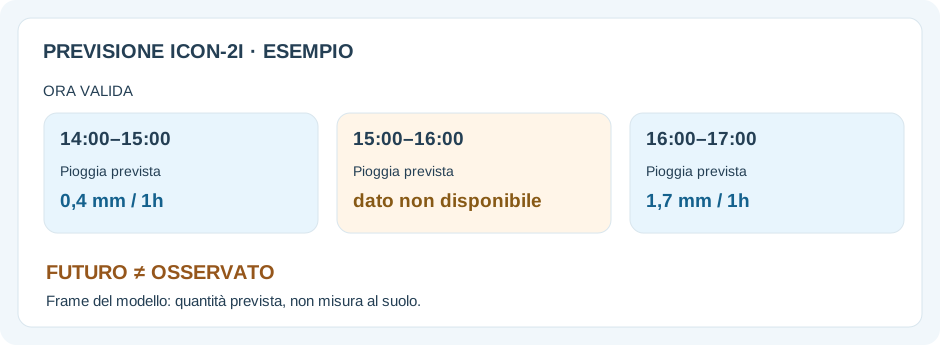
Ogni immagine futura si riferisce a un'ora precisa. Se selezioni, per esempio, le 15:00, stai guardando la pioggia prevista per quel periodo e non una fotografia istantanea esatta delle 15:00.
Per capire l'evoluzione è più utile guardare più ore consecutive che fermarsi su un solo momento. Una fascia di pioggia può spostarsi, intensificarsi o indebolirsi da un'ora alla successiva.
Le previsioni vengono aggiornate periodicamente, quindi la posizione e l'intensità della pioggia possono cambiare quando arrivano nuovi dati.
Cosa significano i colori della previsione
I colori aiutano a capire dove il modello prevede pioggia più debole o più intensa. Nella parte futura rappresentano una previsione, mentre nella parte OSSERVATO mostrano ciò che il radar ha realmente rilevato.
Una zona magenta o rossa nella previsione segnala precipitazione modellistica relativamente più intensa rispetto alle zone azzurre o blu, secondo la scala della mappa, non un pluviometro già attivo in quel luogo. Non convertire visivamente la tonalità in un accumulo reale misurato nel giardino di casa.
Il modello descrive un campo spaziale calcolato: zoomare su una via non fornisce una previsione affidabile distinta per ogni edificio. Per capire quanto è piovuto davvero in una zona, torna alle osservazioni e consulta i pluviometri ARPA con il proprio timestamp.
Usare ▶ senza perdere il confine fra passato e futuro
L'animazione permette di seguire come le aree di precipitazione cambiano nei diversi frame disponibili. Nella parte osservata vedi come gli echi si sono effettivamente spostati; nella parte futura vedi l'evoluzione prevista dal modello selezionato, non una traiettoria radar già confermata.
Fai una pausa vicino ad ADESSO e controlla il riquadro del frame prima di attribuire il movimento a dati reali. L'animazione può includere entrambi i tipi di frame nello stesso percorso, ma resta essenziale guardare la fase selezionata.
Se durante il caricamento un'immagine non è disponibile, il sito può mantenere sulla mappa il frame completo precedente, mentre l'indicatore temporale rimane sull'ora richiesta e mostra un messaggio di indisponibilità: l'immagine rimasta non è la previsione dell'ora mancante.
Perché i pluviometri osservati spariscono nei frame futuri
Le stazioni ARPA forniscono osservazioni, e il pulsante «Pioggia» mostra l'accumulo relativo alla finestra oraria del frame osservato selezionato. Quando passi nella previsione, non ci sono ancora misure al suolo di quelle ore future: il sito nasconde i valori pluviometrici osservati.
Questo comportamento evita che il numero di una stazione delle 14:00 venga percepito come una misura già effettuata alle 17:00. Se desideri confrontare radar e pluviometri, torna a un frame osservato e verifica l'ora specifica del sensore.
Temperatura, umidità e vento delle stazioni sono anch'essi dati osservati con il proprio timestamp: non rappresentano temperature, umidità o vento futuri del modello ICON-2I mostrato in questa timeline.
Se una previsione non è disponibile
Può capitare che per una certa ora uno dei due modelli non abbia ancora un dato disponibile. In quel caso la mappa lo segnala: l'assenza della previsione non significa che sia previsto tempo asciutto.
Puoi provare l'altro modello, scegliere un'altra ora oppure tornare su «ADESSO» per vedere l'ultima osservazione radar disponibile.
Se il caricamento è ancora in corso, aspetta che l'indicatore scompaia prima di interpretare la mappa. Per allerte e situazioni di rischio fai sempre riferimento alle comunicazioni ufficiali.
Esempio guidato: la pioggia prevista nelle ore successive vicino a casa
Immagina di voler confrontare una fascia di echi appena osservata con la pioggia modellistica prevista per la tua zona nelle tre ore successive. La cosa importante non è trovare un unico colore, ma leggere la sequenza rispettando fonte e ora di validità.
L'esempio non è un bollettino: i valori riportati nei diagrammi sono inventati e non indicano che stia piovendo o pioverà in alcuna città. La posizione e la quantità di pioggia previste possono cambiare dopo una nuova elaborazione del modello.
Per l'arrivo geometrico a breve termine di nuclei intensi esiste il livello sperimentale di nowcasting, che però utilizza le osservazioni radar recenti e non rende più certo un frame futuro di ICON-2I o ECMWF.