Come leggere il radar meteo Lombardia: guida completa alla mappa
La mappa riunisce informazioni differenti: echi radar osservati, previsioni di precipitazione, misure puntuali delle stazioni meteo, nuclei radar analizzati e dati stradali. Questa guida spiega dove trovare ciascun comando, che cosa rappresenta il dato visualizzato e come confrontare livelli e orari senza confondere misure, previsioni e stime. Le figure sono schemi didattici con valori inventati: non rappresentano le condizioni meteo attuali.
Apri la mappa radar interattivaControlla sempre l'orario della fonte: i dati radar e quelli delle stazioni sono osservazioni, mentre ICON-2I ed ECMWF forniscono previsioni modellistiche. Le stime di nowcasting non sostituiscono le allerte ufficiali.
Da dove iniziare: mappa, pulsanti e pannello Livelli
Apri la mappa principale: il radar delle precipitazioni è attivo all'avvio. Trascina la cartina per spostarti e usa rotellina, gesti touch o i controlli di ingrandimento per osservare una zona; l'ingrandimento modifica la vista, non la risoluzione dei dati meteorologici.
Nella barra superiore, ⛶ espande la cartina a tutto schermo e ⤢ torna alla pagina; ◎ riporta all'inquadratura iniziale approvata della Lombardia, senza cambiare l'orario selezionato. ≡ apre o chiude il pannello «Livelli». Su telefono puoi usare la mappa a tutto schermo per lasciare più spazio ai dati.
Il pannello è diviso in «Osserva» (radar e stazioni), «Analizza» (nuclei/ETA), «Impatto» (Traffico) e «Atmosfera» (satellite). Alcuni livelli possono essere combinati, ma «Stazioni meteo» è una modalità dedicata: quando la attivi il radar delle precipitazioni viene spento e la timeline passa allo storico ARPA. Il riquadro in alto a sinistra indica il tipo di dato e il suo orario.
La cartografia sottostante è OpenStreetMap. Strade, laghi e confini aiutano a riconoscere i luoghi, ma non sono misure meteo. Se sposti la mappa fuori dalla zona coperta da un prodotto, l'assenza di colore non equivale a cielo sereno.
Prova sulla mappa, passo per passo
- Apri la mappa e controlla il riquadro «OSSERVAZIONE LIVE» con l'orario dell'ultimo frame disponibile.
- Premi ≡ per visualizzare i livelli; lascia selezionato «Radar precipitazioni».
- Sposta la mappa verso il luogo che ti interessa e premi ◎ per tornare alla vista iniziale.
Che cosa sono gli echi radar e come leggere i colori
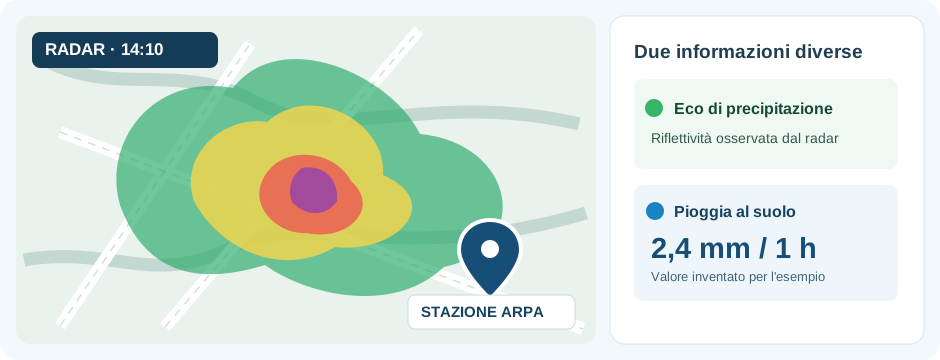
La superficie colorata osservata usa il prodotto Radar-DPC SRI, una stima radar dell'intensità di precipitazione al suolo in mm/h. I valori inferiori a 0,1 mm/h non vengono mostrati; azzurro e blu indicano intensità più deboli, viola, magenta e rosso intensità crescenti. È una stima radar e non sostituisce il pluviometro puntuale.
SRI deriva dalle osservazioni radar ma applica un'elaborazione specifica per stimare la precipitazione al suolo. Orografia, copertura radar e limiti dell'algoritmo possono comunque produrre differenze rispetto a ciò che accade in un punto preciso; per questo è utile confrontare un pluviometro vicino quando disponibile.
Non confondere osservazione e previsione: il livello SRI rappresenta una stima radar della pioggia al suolo al momento del frame, mentre ICON-2I ed ECMWF rappresentano pioggia modellata per un intervallo futuro. La soglia visibile è comune, ma origine e incertezza del dato restano differenti.
Esempio illustrato: un'area magenta sopra un quartiere indica un eco più intenso rispetto all'area blu vicina; la stazione ARPA può riportare 2,4 mm nell'ultima ora in un punto preciso. Il numero non si deduce dal magenta e non va attribuito all'intera area colorata.
Prova sulla mappa, passo per passo
- Seleziona un frame «OSSERVATO» e individua la zona colorata vicina alla località.
- Confronta due frame successivi per vedere se l'eco si sposta, senza attribuire al colore un accumulo misurato.
- Attiva «Stazioni meteo» e poi «Pioggia» per verificare se esiste un pluviometro con dati riferiti a quell'intervallo.
Riquadro «OSSERVAZIONE LIVE»: quanto è recente la mappa?
Il riquadro in alto a sinistra distingue l'ultima osservazione disponibile da un frame storico o da una previsione. «LIVE» indica la modalità con cui il sito mostra le osservazioni più recenti disponibili, non che il radar misuri senza alcun ritardo.
Leggi sia l'orario del frame sia l'indicazione di quanto tempo è passato dall'osservazione. L'ora del tuo telefono e l'orario del prodotto radar non devono necessariamente coincidere: acquisizione, pubblicazione, trasferimento ed elaborazione possono richiedere tempo.
Se sposti il cursore su una scansione precedente, il riquadro cambia modalità: in quel momento stai osservando dati del passato, non la situazione più recente. Se un frame manca o una fonte non risponde, l'applicazione può mantenere la scansione completa precedente e segnala l'indisponibilità; non attribuire automaticamente al frame mantenuto l'ora corrente.
Come usare la timeline: ▶, cursore e pulsante «ADESSO»
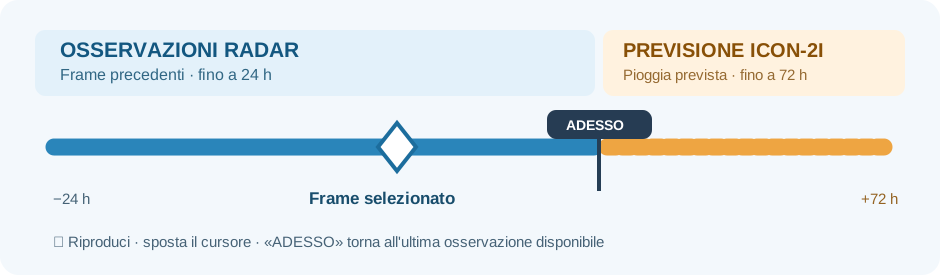
La barra sotto la mappa permette di spostarsi nel tempo. La zona «OSSERVATO» mostra i frame radar precedenti fino a circa 24 ore; il separatore «ADESSO» distingue le osservazioni dalla zona «PREVISIONE», dove puoi scegliere ICON-2I oppure ECMWF e arrivare fino a 72 ore avanti quando i dati del modello selezionato sono disponibili.
▶ avvia l'animazione dei frame; il pulsante di pausa la ferma. Puoi trascinare manualmente il cursore per controllare un orario specifico senza attendere l'intera riproduzione. L'etichetta con data e ora del frame selezionato è più informativa della sola posizione del cursore.
Il pulsante «ADESSO» riporta all'ultima osservazione radar disponibile, non al minuto esatto del tuo orologio. Quando attraversi il confine fra osservato e previsto, la mappa cambia natura del dato: non si tratta della stessa animazione che continua nel futuro.
Esempio: fai partire ▶ da un frame di due ore fa e osserva la traslazione di una fascia di echi verso la città. Premi pausa e seleziona un frame futuro: ora stai guardando la pioggia prevista dal modello attivo. Puoi passare da ICON-2I a ECMWF per confrontare la stessa ora, senza confondere nessuno dei due con il movimento realmente osservato dal radar.
Prova sulla mappa, passo per passo
- Premi «ADESSO» e controlla l'ora dell'ultimo frame completo.
- Trascina il cursore verso sinistra, quindi premi ▶ per seguire come cambiano gli echi osservati.
- Ferma l'animazione e sposta il cursore nella zona «PREVISIONE»: verifica il modello attivo e prova a passare da ICON-2I a ECMWF sulla stessa ora.
Previsione pioggia: scegli e confronta ICON-2I ed ECMWF
Nella parte futura della timeline la mappa visualizza la precipitazione prevista dal modello selezionato. Puoi passare da ICON-2I a ECMWF e confrontare la stessa zona alla stessa ora: sono due previsioni indipendenti, non scansioni radar e non una previsione completa di temperatura, vento o condizioni di ogni singola strada.
Controlla la validità temporale del frame previsto e il nome del modello attivo. Quando cambi tra ICON-2I ed ECMWF la mappa cerca di restare sulla stessa ora e sulla stessa zona, così puoi confrontare direttamente i due scenari.
Se i modelli mostrano pioggia in luoghi o orari diversi non significa automaticamente che uno sia errato: la divergenza segnala incertezza nella previsione. Se invece un dato manca, la mappa lo segnala e non devi interpretare l'indisponibilità come zero millimetri.
Le previsioni modellistiche vengono aggiornate periodicamente. Un accordo fra ICON-2I ed ECMWF può rendere uno scenario più interessante da seguire, ma non garantisce che la pioggia cada esattamente in un punto.
Prova sulla mappa, passo per passo
- Premi il collegamento «Apri il livello sulla mappa» sotto questa sezione: attiverà il primo frame di previsione disponibile.
- Seleziona un'ora futura, poi passa da ICON-2I a ECMWF e confronta la stessa zona quando entrambi hanno il dato.
- Scorri gli orari futuri nei due modelli per capire se concordano su posizione e tempi della pioggia, ricordando che le previsioni possono essere aggiornate.
Stazioni ARPA: temperatura, pioggia, umidità e vento
Attiva «Stazioni meteo» nel pannello Livelli, poi premi «Temperatura», «Pioggia», «Umidità» oppure «Vento». Quando entri nella modalità ARPA il radar delle precipitazioni viene spento e la timeline passa allo storico delle stazioni, terminando sull'ultima misura realmente disponibile e arrivando fino a 72 ore indietro quando lo storico è stato raccolto.
I marker mostrano i valori disponibili nel punto in cui si trova il sensore. Aprine uno per consultare località, quota se presente, orari associati e altre letture disponibili: temperatura in °C, accumulo di pioggia in mm, umidità relativa in %, velocità del vento in m/s, e ulteriori dettagli presenti nella scheda.
Non tutte le stazioni rilevano ogni parametro. Una stazione senza misura disponibile per il dato selezionato non equivale a una stazione che misura zero. La frequenza di aggiornamento ARPA può differire da quella radar: confronta sempre le rispettive date e ore.
La pagina regionale mostra le stazioni disponibili nell'area geografica rappresentata. Nelle pagine dei capoluoghi i marker sono filtrati entro 35 km dal centro della città: non si tratta di una temperatura media cittadina e non tutte le misure di una provincia devono per forza comparire.
Prova sulla mappa, passo per passo
- Apri la mappa con «Temperatura» e premi un indicatore vicino alla tua località.
- Verifica l'ora e la posizione del sensore; non attribuire automaticamente il valore all'intera città.
- Passa a «Umidità» o «Vento» e nota che numero e disponibilità dei marker possono cambiare.
«Pioggia» delle stazioni: accumulo orario misurato e finestra selezionata
Il pulsante «Pioggia» del livello ARPA non visualizza il colore del radar: mostra l'accumulo misurato dai pluviometri per l'ora selezionata nella timeline ARPA. I dati disponibili vengono ricostruiti dai campioni della relativa finestra temporale.
La mappa evidenzia le stazioni con almeno 0,1 mm nell'ora selezionata; il messaggio del livello indica quante stazioni corrispondono alla finestra e fino a quale orario arrivano i dati. Non vedere un marker non significa che non sia piovuto: possono mancare campioni compatibili, una stazione adatta o un accumulo sopra la soglia di visualizzazione.
L'ora di una rilevazione al suolo non coincide necessariamente con l'ora di acquisizione della scansione radar. Confronta date, fusi/orari e finestra di un'ora, non il solo minuto visualizzato sul pluviometro.
Quando passi a un frame futuro di previsione, sia con ICON-2I sia con ECMWF, non esistono ancora osservazioni ARPA di quell'ora. La modalità previsione resta quindi distinta dallo storico delle stazioni e non presenta accumuli futuri come se fossero già misurati.
Prova sulla mappa, passo per passo
- Premi «ADESSO», attiva «Pioggia» delle stazioni e apri un marker con accumulo, se presente.
- Sposta la timeline su un'altra ora osservata: verifica se cambiano marker, valori e messaggio sulla finestra temporale.
- Passa a un frame di previsione: il pannello deve indicare che i valori osservati non vengono mostrati nella previsione.
Nuclei radar e ETA dei comuni: leggere le stime di nowcasting
Il livello «Nuclei radar / ETA comuni» analizza gli echi più intensi dell'ultimo frame osservato e individua aree con pixel sopra una soglia. Quando il sistema ha una traiettoria sufficientemente affidabile, può mostrare direzione, velocità e una forma traslata geometricamente a +30 minuti, oltre a finestre indicative di interessamento dei comuni.
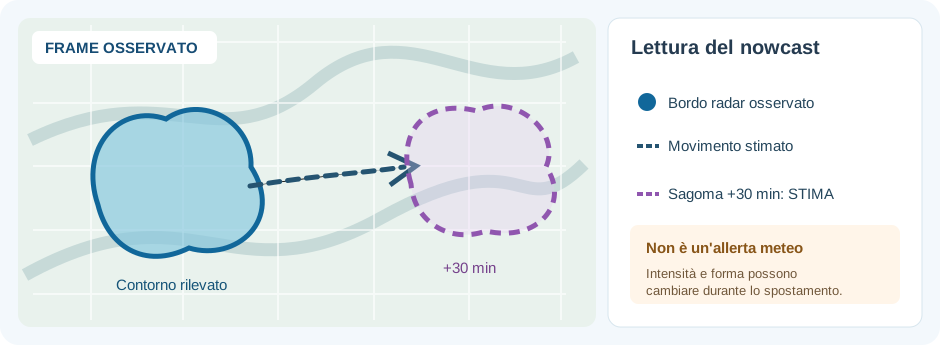
Il contorno continuo delimita l'area radar rilevata sopra soglia; la traiettoria mostra lo spostamento stimato; il contorno tratteggiato a +30 minuti è una traslazione della forma rilevata, non una previsione di crescita, dissoluzione o intensificazione. Se manca un contorno raster, il cerchio tratteggiato è soltanto un'approssimazione dell'area.
Premi un nucleo sulla mappa per leggere le proprietà disponibili: riflettività, superficie, eventuale movimento affidabile, direzione e ETA indicativi. Il riquadro riassuntivo può indicare quanti nuclei siano rilevati e quanti abbiano una traiettoria utilizzabile. «Vai ai nuclei sulla mappa» aiuta a inquadrarli quando sono fuori vista.
Il nowcast pubblico è calcolato sull'ultima osservazione radar. Se scegli un frame storico o una previsione, indipendentemente dal modello ICON-2I o ECMWF selezionato, l'analisi live viene sospesa: torna su «ADESSO» per vedere nuclei ed ETA più recenti. Non è un bollettino di allerta ufficiale e un ETA non garantisce l'inizio della pioggia in ogni punto di un comune.
Esempio illustrato: osservi il nucleo A e una sagoma tratteggiata spostata di circa 30 minuti. La sagoma futura mostra dove arriverebbe quel contorno mantenendo la direzione stimata, non dove sarà certamente il temporale fra mezz'ora.
Prova sulla mappa, passo per passo
- Premi «ADESSO», poi spunta «Nuclei radar / ETA comuni».
- Controlla se il riquadro dichiara una traiettoria affidabile; apri il popup del nucleo e leggi l'eventuale ETA.
- Sposta la timeline su un'altra ora: osserva che il nowcast live si sospende, quindi torna all'ultimo frame osservato.
Traffico: tratti monitorati, velocità e vicinanza ai nuclei radar
Attiva «Traffico» nella sezione «Impatto» per mostrare i tratti stradali selezionati e gli eventuali incidenti disponibili. Se i dati del traffico non sono disponibili, il livello lo segnala senza mostrare condizioni stradali non verificate.
I marker/segmenti indicano le condizioni dei soli tratti monitorati, non una copertura completa della viabilità lombarda. Apri una scheda per leggere la velocità corrente, la velocità a flusso libero, l'eventuale ritardo e l'ora dello snapshot. Il riquadro mostra il numero dei tratti disponibili, quelli molto rallentati e gli incidenti riportati dalla fonte.
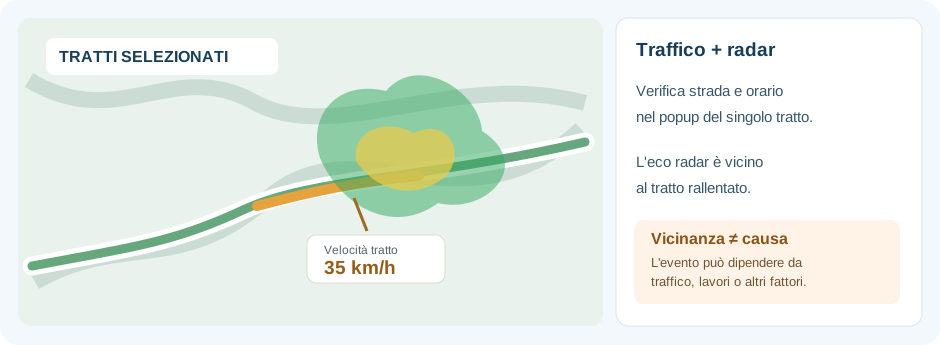
La voce «coincidenza spaziale con nuclei radar» segnala soltanto vicinanza geometrica fra un tratto e un eco radar: non dimostra che la pioggia abbia causato rallentamento, chiusura o incidente. I dati del traffico e quelli radar possono inoltre avere età differenti: controlla gli orari dei rispettivi riquadri.
La fonte dei dati è TomTom Traffic, indicata nelle attribuzioni della mappa e nelle schede dei dati. Controlla l'orario dell'aggiornamento: le condizioni stradali possono cambiare rapidamente.
Esempio illustrato: un tratto passa da una velocità a flusso libero di 80 km/h a 35 km/h e un eco radar si trova vicino. La pagina descrive il rallentamento e la vicinanza dell'eco, ma non ne ricava una relazione causa-effetto.
Prova sulla mappa, passo per passo
- Spunta «Traffico» e attendi il caricamento della scheda Mobilità.
- Se sono presenti tratti, seleziona un segmento, confronta velocità e tempo di aggiornamento con il riquadro radar.
- Se compare una coincidenza spaziale, considerala un indizio geografico, non la prova che la pioggia abbia causato il ritardo.
Satellite IR 10.8 μm: nuvole e temperatura radiativa, non pioggia al suolo
Il livello «Satellite IR 10.8 μm» è disponibile nella sezione «Atmosfera». Attivalo per aggiungere l'immagine satellitare infrarossa alla cartina; l'informazione rilevata non coincide con l'accumulo misurato da un pluviometro e non identifica da sola una zona in cui sta piovendo.
Il canale infrarosso a 10,8 micrometri è sensibile alla radiazione termica: l'aspetto dei sistemi nuvolosi, l'orario dell'immagine e il suo rapporto con la superficie influenzano l'interpretazione. Nubi visibili non implicano necessariamente pioggia e pioggia debole al suolo può non emergere chiaramente nello stesso modo.
Per confrontare satellite e radar lascia entrambi i livelli attivi, controlla le rispettive età del dato e osserva se le strutture si trovano nella medesima area. Non inferire dalla sovrapposizione un millimetraggio di pioggia o un'allerta.
Se il prodotto satellitare non risponde, il resto della mappa rimane utilizzabile: la mancanza di un overlay non significa assenza di nubi.
Radar locale: come leggere le pagine dei dodici capoluoghi
Le pagine radar per Milano, Bergamo, Brescia, Como, Cremona, Lecco, Lodi, Mantova, Monza, Pavia, Sondrio e Varese riutilizzano la stessa mappa e la stessa timeline: cambia soltanto l'inquadratura iniziale e il contesto geografico.
Nelle pagine cittadine i marker ARPA sono filtrati entro 35 km dal centro della località: una stazione può essere nella provincia vicina, avere quota diversa o non misurare il parametro che stai cercando. Non interpretare una misura come media dell'intera città.
Puoi spostare la cartina anche oltre il centro iniziale; ◎ riporta alla vista locale di partenza. Il radar osservato e le previsioni ICON-2I/ECMWF conservano significato e limiti identici a quelli della mappa regionale.
Livelli disattivati, dati mancanti e messaggi di errore
Le caselle «Fulmini» e «Fiumi» sono disabilitate perché i relativi dati non sono ancora disponibili sulla mappa. Non aspettarti quindi segnalazioni dei fulmini o misure dei livelli idrometrici quando apri la mappa.
L'assenza di un frame radar, di un'ora di previsione ICON-2I o ECMWF, di un sensore ARPA o di un dato stradale può dipendere dalla disponibilità della fonte, dal ritardo di pubblicazione o dalla copertura geografica del dato. Il sito può mantenere il frame completo precedente e segnalare che quello richiesto non è disponibile.
Quando visualizzi un dato aggiornato in momenti diversi rispetto agli altri, non combinarli come fossero una singola fotografia simultanea. Per decisioni su spostamenti, attività all'aperto e sicurezza consulta anche gli avvisi ufficiali dei servizi meteorologici e della protezione civile.
Esempio completo: un nucleo si avvicina a una città
Immagina di voler capire se una fascia di precipitazioni osservata si stia avvicinando alla tua località e se ci siano già misure di pioggia al suolo. Non serve attivare tutti i livelli contemporaneamente: confronta prima gli orari e aggiungi un'informazione per volta.
Prova sulla mappa, passo per passo
- Apri il radar e premi «ADESSO»: annota l'orario effettivo dell'ultima osservazione disponibile.
- Scorri due o tre frame osservati precedenti oppure premi ▶ per vedere se la fascia colorata si sposta verso la località.
- Attiva «Pioggia» ARPA e verifica una misura vicina nella finestra oraria selezionata. Se non compare una stazione, non concludere che l'accumulo sia zero.
- Torna su «ADESSO» e, se disponibile, attiva «Nuclei radar / ETA comuni»: leggi eventuali traiettorie ed ETA come stime, non come orari certi.
- Se devi percorrere una strada fra i tratti monitorati, attiva «Traffico» e confronta lo stato stradale con il radar, senza attribuire alla pioggia qualsiasi rallentamento.
- Sposta infine la timeline nella zona «PREVISIONE» e confronta, sulla stessa ora, ICON-2I ed ECMWF per distinguere i due scenari modellistici da ciò che il radar ha già osservato.
Fonti e significato dei dati: che cosa stai davvero confrontando?
La base cartografica è OpenStreetMap; gli echi radar, i prodotti satellitari e l'analisi nowcast utilizzano dati Radar-DPC; le misure puntuali provengono da ARPA Lombardia; i frame futuri di precipitazione possono provenire da ICON-2I Agenzia ItaliaMeteo/ARPAE oppure da ECMWF tramite il servizio integrato; i dati stradali da TomTom Traffic e i riferimenti ai comuni da Regione Lombardia.
Radar = osservazione indiretta della precipitazione in atmosfera; pluviometro = misura locale dell'accumulo al suolo; previsione ICON-2I o ECMWF = stima modellistica per un intervallo futuro; ETA nowcast = proiezione geometrica indicativa; traffico = snapshot relativo ai soli segmenti disponibili. Queste grandezze non sono intercambiabili.
Le attribuzioni delle fonti sono visibili sotto la mappa. L'interfaccia e gli esempi di questa guida sono strumenti informativi e non sostituiscono un'allerta meteorologica ufficiale, una verifica sul posto o un bollettino di viabilità competente.