Come leggere le stazioni meteo ARPA sulla mappa della Lombardia
Le stazioni mostrano misure osservate in punti specifici, non la temperatura o la pioggia media di un'intera città. Questa guida ti accompagna nella scelta dei parametri, nella lettura delle schede e nel confronto fra pioggia oraria e radar. Le figure e i numeri riportati negli esempi sono inventati e servono soltanto per imparare a leggere i dati.
Apri le temperature ARPA sulla mappaControlla sempre l'orario della fonte: i dati radar e quelli delle stazioni sono osservazioni, mentre ICON-2I ed ECMWF forniscono previsioni modellistiche. Le stime di nowcasting non sostituiscono le allerte ufficiali.
Come attivare il livello delle stazioni sulla mappa
Apri la mappa e usa ≡ per mostrare il pannello Livelli. Nella sezione «Osserva» puoi selezionare «Stazioni meteo» e scegliere «Temperatura», «Pioggia», «Umidità» oppure «Vento»: premendo direttamente uno dei quattro pulsanti il livello delle stazioni viene attivato anche se era spento.
Quando attivi «Stazioni meteo», la modalità ARPA diventa la vista principale: il radar delle precipitazioni viene spento e la timeline passa allo storico reale delle stazioni. La barra termina sull'ultima misura ARPA effettivamente disponibile e può estendersi fino a 72 ore indietro, limitandosi però al periodo che è stato realmente memorizzato.
Selezionando un altro parametro cambiano i numeri dei marker e può cambiare anche il numero di stazioni con un valore disponibile: non tutte le postazioni misurano tutte le grandezze. Lo zoom permette di separare marker vicini, ma non migliora precisione o copertura della misura.
Prova sulla mappa, passo per passo
- Apri «Temperatura» usando il collegamento in fondo a questa sezione.
- Apri il pannello ≡ e premi «Umidità»; verifica che il dato rappresentato nei marker cambi.
- Seleziona «Vento» e apri la scheda di una stazione con una lettura disponibile.
Scheda della stazione: luogo, quota, orario e unità di misura
Premi un marker per aprire la scheda della singola stazione. Il nome identifica la postazione, non l'intera località: controlla l'orario associato a ciascuna misura e la quota, quando disponibili, prima di confrontare due sensori.
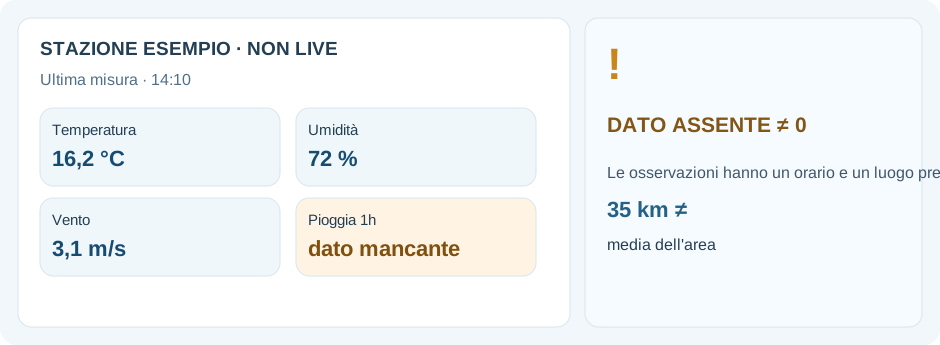
Le temperature sono espresse in °C, l'umidità relativa in %, la velocità del vento in m/s e la pioggia dell'ultima ora in mm. La scheda può riportare anche raffica e direzione del vento se la fonte fornisce quelle informazioni; non tutti i campi sono presenti per ogni stazione.
Nell'esempio illustrato una postazione segna 16,2 °C, 72% di umidità e 3,1 m/s di vento, mentre il valore di pioggia risulta mancante. Non puoi concludere che la pioggia sia stata 0 mm: un campo mancante significa soltanto che non c'è una misura disponibile da mostrare.
Prova sulla mappa, passo per passo
- Seleziona un marker nella mappa e leggi nome e ultimo orario della stazione.
- Controlla se temperatura, vento, umidità e pioggia hanno tutti un valore e un orario utilizzabili.
- Confronta due stazioni differenti considerando posizione, quota e tempi della rilevazione.
Temperatura in °C: letture locali, non una media cittadina
Seleziona «Temperatura» per vedere nei marker i gradi Celsius misurati dalle postazioni che forniscono questo parametro. L'attivazione delle stazioni passa alla modalità ARPA e spegne il radar delle precipitazioni: la temperatura visualizzata proviene dal sensore al suolo e segue gli orari realmente disponibili nello storico ARPA.
La temperatura può variare fra centro urbano, campagna, fondovalle, zone esposte al sole e stazioni situate più in alto. Se due marker vicini mostrano valori differenti controlla l'altitudine, il luogo e l'orario prima di interpretarli come un cambiamento temporale.
Quando manca un valore il marker può mostrare un punto o la scheda può dichiarare il dato indisponibile. Non sostituire la lettura mancante con quella di una postazione più lontana e non interpretare il numero come una previsione della temperatura futura.
Prova sulla mappa, passo per passo
- Attiva «Temperatura» e ingrandisci l'area che ti interessa.
- Apri due marker diversi e confronta luogo, quota e orario della lettura.
- Se cerchi la pioggia prevista nelle prossime ore, esci dalla modalità ARPA e passa alla previsione, dove puoi scegliere ICON-2I oppure ECMWF: nessuno dei due è una previsione della temperatura.
Umidità, velocità del vento e direzione nella scheda
Premendo «Umidità» i marker evidenziano l'umidità relativa espressa in percentuale; scegliendo «Vento» mostrano la velocità rilevata dal sensore in metri al secondo. Questi due parametri sono osservazioni locali, non campi di previsione ricavati dalla mappa radar.
La percentuale di umidità relativa non rappresenta da sola la quantità di pioggia che cadrà: non dedurre la presenza o l'arrivo imminente di precipitazioni da un valore elevato. Il vento misurato in una postazione aperta può differire da quello tra edifici o in un vicino fondovalle.
La scheda di alcune stazioni riporta direzione e raffica del vento oltre alla velocità corrente: leggi le unità e l'orario del singolo sensore. Una direzione assente o una raffica mancante non possono essere interpretate come calma di vento.
Prova sulla mappa, passo per passo
- Seleziona «Umidità», poi apri una stazione con un valore in percentuale.
- Passa a «Vento» e leggi la velocità indicata, verificando se la scheda riporta anche raffica e direzione.
- Confronta la posizione della stazione con l'area rappresentata dal radar, senza trattare il vento come una previsione di spostamento dei nuclei.
Pioggia oraria: accumulo misurato e soglia di visualizzazione
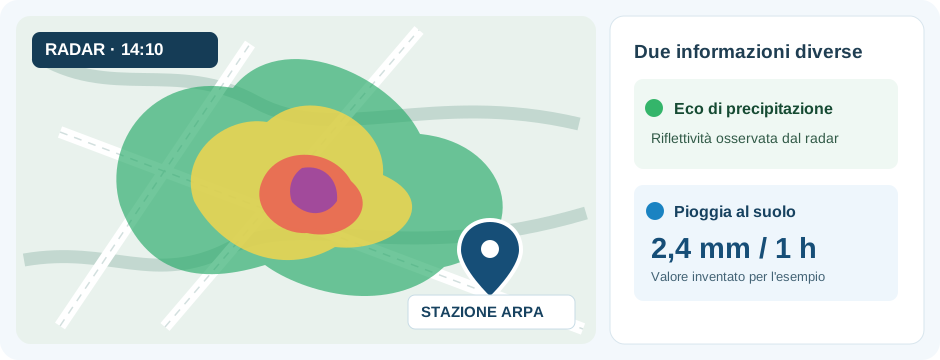
Il pulsante «Pioggia» usa i campioni dei pluviometri ARPA per ricostruire l'accumulo relativo all'ora selezionata nella timeline ARPA. Il numero in mm è una misura locale al suolo, non la riflettività radar, e i marker di pioggia vengono mostrati per accumuli almeno pari a 0,1 mm in quella finestra.
Il programma associa alla finestra selezionata i campioni disponibili con una tolleranza temporale limitata: se non ci sono campioni vicini all'ora richiesta, il pannello può dichiarare che non vi sono dati compatibili. L'assenza di un marker non prova che quella località sia rimasta asciutta.
Nello schema un eco colorato copre una zona più estesa della postazione che misura 2,4 mm in un'ora. Il valore del pluviometro non si estende automaticamente a tutti i quartieri sotto l'eco, e un colore radar più intenso non si traduce direttamente in un preciso numero di mm.
Prova sulla mappa, passo per passo
- Attiva «Stazioni meteo» e poi «Pioggia»; controlla che la timeline termini sull'ultima misura ARPA disponibile.
- Apri un marker con accumulo, se disponibile, e controlla l'orario della misura.
- Scorri la timeline ARPA verso un'ora precedente: verifica che valori e numero di pluviometri visibili possano cambiare senza riattivare il radar.
La timeline ARPA: ultimo dato reale e storico fino a 72 ore
Quando selezioni le stazioni, la timeline non rappresenta più i frame del radar: passa allo storico ARPA e termina sull'ultima osservazione realmente disponibile. Può arrivare fino a 72 ore indietro, ma mostra soltanto l'intervallo che il sistema ha già raccolto e conservato.
Spostando il cursore il sito carica lo storico ARPA vicino all'ora richiesta. Se una stazione non ha un campione sufficientemente vicino, il pannello può mantenere l'ultima osservazione disponibile e lo segnala invece di inventare un valore.
Per tornare alla pioggia prevista devi uscire dalla modalità ARPA. Nella previsione puoi scegliere ICON-2I oppure ECMWF e confrontare i due modelli sulla stessa ora; una previsione futura resta distinta dalle misure già effettuate dalle stazioni.
Prova sulla mappa, passo per passo
- Attiva «Stazioni meteo» e leggi l'orario indicato all'estremità destra della timeline ARPA.
- Sposta il cursore indietro e controlla come cambiano le letture disponibili per l'ora selezionata.
- Passa poi alla previsione e confronta, sulla stessa ora futura, ICON-2I ed ECMWF senza confonderli con lo storico osservato.
Stazioni nelle pagine cittadine: cosa significa il raggio di 35 km
Nelle pagine dei dodici capoluoghi il sito mostra le stazioni disponibili entro 35 km dal centro della città impostata: non usa una rete di sensori esclusiva del comune e non calcola automaticamente una media rappresentativa di tutti i quartieri.
Un sensore può trovarsi nella provincia vicina, su un rilievo oppure lungo un lago: prima di usare la misura per decidere come vestirti o pianificare uno spostamento guarda luogo, quota e orario. Sulla homepage regionale puoi invece esplorare le postazioni su un'area geografica più estesa.
Se una pagina cittadina non ha dati ARPA disponibili per un parametro, il sito non deve attribuirle una lettura presa da un'altra città. La mappa radar delle precipitazioni resta utilizzabile anche quando la rete di misure puntuali non fornisce una lettura vicina.
Prova sulla mappa, passo per passo
- Apri la pagina radar della tua città dall'elenco della homepage.
- Attiva «Temperatura» e verifica dove si trovano realmente i marker comparsi.
- Seleziona «Pioggia», poi torna al radar regionale per confrontare la distribuzione degli echi e la copertura delle stazioni.
Dati mancanti, ritardi e fonti: come interpretare un livello vuoto
Il dataset ARPA può subire ritardi di pubblicazione o non fornire alcuni parametri in tutte le stazioni. Un livello temporaneamente vuoto o un sensore senza valore non equivale a una misura di zero, a un guasto del radar oppure all'assenza di precipitazioni in tutta la zona.
Se un marker non appare, ricontrolla il parametro selezionato, l'area geografica visualizzata e, per la pioggia oraria, l'ora della timeline. La disponibilità e la frequenza di aggiornamento possono differire fra stazioni e parametri.
Per allerte meteorologiche e decisioni che richiedono informazioni aggiornate consulta anche i bollettini e le comunicazioni ufficiali: le osservazioni puntuali di questa mappa non sostituiscono una previsione meteorologica completa o un'avvertenza di protezione civile.
Prova sulla mappa, passo per passo
- Controlla quale metrica è evidenziata e l'ora indicata dal pannello.
- Verifica se il valore manca nella scheda, invece di leggere un punto vuoto come 0.
- Per approfondire come l'eco radar si distingue dalla misura al suolo, consulta la guida «Come leggere il radar».